description
Oyun Açıklaması & Kullanım İpuçları
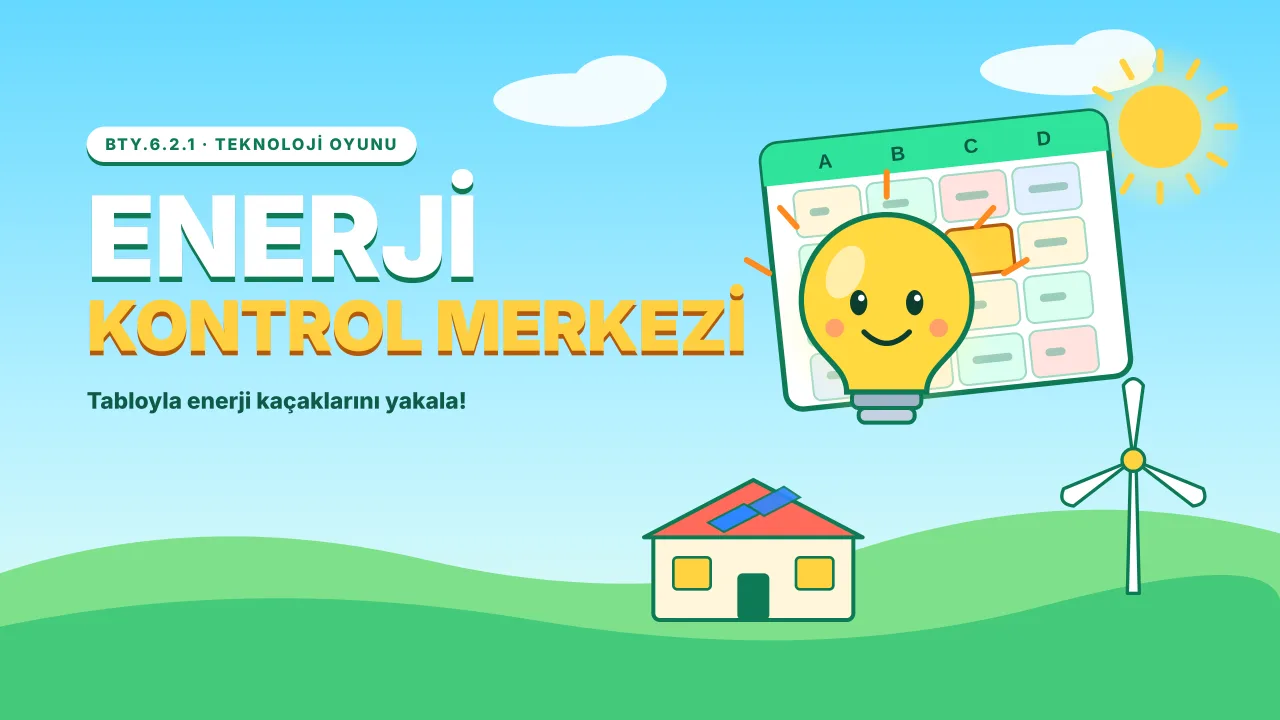
OYUN ADI: Enerji Kontrol Merkezi
KAZANIM: BTY.6.2.1 – Tablolama programının amacını, arayüzünü ve temel özelliklerini tanır; hücre adlarını, formül ve fonksiyonları kullanarak veriyi işler, grafik oluşturur; tablolama programının verimliliğini değerlendirir.
TÜR: 2 boyutlu (canvas) + pencere içi tablolama simülasyonu (tek dosya HTML)
ÖZET
Okulun elektrik sayacı fırlamıştır. Oyuncu bir kontrol merkezinde altı istasyonu sırayla tamamlar: doğru programı seçer, tablolama panelini onarır, hücre adlarıyla kaçak cihazları yakalar, haftalık enerji tablosunu formüllerle çözer, formüllerle tablo kasasını açar ve elle hesap ile formülü yarıştırır. İstasyonlar tamamlandıkça okulun ekranı "enerji verimli" hâle gelir.
5E ÖĞRENME DÖNGÜSÜ
- Girme: "Enerji Alarmı!" açılışı. Okulun enerji tüketimi yükselmiştir, ekran kırmızı alarm verir.
- Keşfetme: 1–3. istasyonlar (program seçimi, arayüz parçaları, hücre adları).
- Açıklama: Her istasyon sonunda kural/tanım kartı (hücre adı = sütun harfi + satır numarası, formül = ile başlar vb.).
- Derinleştirme: 4–5. istasyonlar (veri girişi, biçimlendirme, TOPLA/ORTALAMA/MAK/MİN, doldurma, grafik).
- Değerlendirme: 6. istasyon (elle hesap–formül yarışı, özellik–fayda eşleştirmesi) ve Kontrol Merkezi Raporu.
NASIL OYNANIR
1. Alttaki istasyon çubuğundan sıradaki istasyona tıkla.
2. Talepleri doğru programa gönder.
3. Arıza tarifini oku, arayüzde ilgili parçayı tıkla.
4. Hücre adını bul ve haritada tıkla.
5. Hücre seç, formül çubuğuna yaz, Enter'a bas; "⬇ Doldur" ve "📊 Grafik Ekle" düğmelerini kullan.
6. Kasanın üç kilidini fonksiyonlarla aç; gerekirse 📘 Fonksiyon rehberine bak.
OYUN AKIŞI
- İstasyon 1 – Program Seç: 7 talep; ilk 4'ünde program türü, son 3'ünde tablolama aracı türü seçilir. Yanlış seçimde "tekrar oku" ipucu çıkar.
- İstasyon 2 – Panel Onar: 7 arıza tarifi; tablolama arayüzünün doğru parçası tıklanır (Ad kutusu, Formül çubuğu, Sütun/Satır başlıkları, Hücre, Sayfa sekmesi, Biçimlendirme şeridi).
- İstasyon 3 – Hücre Avcısı: 8×6 hücre ızgarasında 8 kaçak cihaz bulunur. 6 görevde hedef hücre adı verilir ve ızgaradan tıklanır; 2 görevde yanıp sönen hücrenin adı üç seçenekten bulunur ("3D", "D3" ve komşu hücre ayrımı).
- İstasyon 4 – Enerji Tablosu: 8 adımlı yönlendirmeli tablolama (veri girişi, biçimlendirme, =TOPLA(B2:F2), doldurma, =ORTALAMA(B2:F2), doldurma, grafik, en çok harcayan sınıfı bulma).
- İstasyon 5 – Tablo Kasası: 3 kilit, 3 formül (TOPLA, MAK, MİN).
- İstasyon 6 – Verimlilik Yarışı: 25 sayı elle ve formülle toplanır; bir sayı değiştirilince elle hesap baştan başlar, formül anında yenilenir. Ardından 3 özellik 3 faydayla eşleştirilir.
İSTASYONLAR
1. Program Seç (Doğru araç): Gelen talepleri doğru programa gönder
2. Paneli Onar (Arayüz): Bozulan tablolama panelinin parçalarını tanı
3. Hücre Avcısı (Hücre adları): Hücre adlarıyla kaçak cihazları yakala
4. Enerji Tablosu (Veri · formül · grafik): Haftalık enerji tablosunu oluştur ve çöz
5. Tablo Kasası (Fonksiyonlar): Formüllerle üç kilidi aç
6. Verimlilik Yarışı (Değerlendirme): Elle hesap ile formülü yarıştır
İSTASYON 1 – TALEPLER
- Müdüre gönderilecek resmî dilekçeyi yazmak → Kelime İşlemci (yazı ağırlıklı işler)
- Enerji tasarrufu tanıtımı için görselli slaytlar hazırlamak → Sunum Programı (görselli anlatım)
- Haftalık sayaç verilerinin toplam ve ortalamasını otomatik hesaplamak → Tablolama Programı (sayıları formülle hesaplama)
- 30 öğrencilik listede yaşı en büyük olanı bulmak → Tablolama Programı (çok veriyi karşılaştırma)
- Farklı evlerdeki 3 arkadaşla aynı tabloyu aynı anda düzenlemek → Çevrim içi tablolama (ortak ve her yerden çalışma)
- İnternetin olmadığı sınıfta tek bilgisayarda tablo hazırlamak → Masaüstü tablolama (internetsiz çalışma)
- Binlerce satırı otomatik sınıflandırıp başlık önerisi almak → Yapay zekâ destekli tablolama (otomatik öneri ve sınıflandırma)
İSTASYON 2 – ARAYÜZ PARÇALARI
- Ad kutusu: Seçilen hücrenin adını (ör. C3) gösteren kutu
- Formül çubuğu: Hücrenin içindeki formül veya yazıyı gösteren/düzenleten çubuk
- Sütun başlıkları: Dikey bölümleri A, B, C… harfleriyle adlandıran başlıklar
- Satır başlıkları: Yatay bölümleri 1, 2, 3… sayılarıyla adlandıran başlıklar
- Hücre: Satır ile sütunun kesiştiği, verinin yazıldığı kutu
- Sayfa sekmesi: Aynı dosyada başka çalışma sayfasına geçiren sekme
- Biçimlendirme şeridi: Kalın yapma, renklendirme gibi düğmelerin bulunduğu bölüm
İSTASYON 3 – KAÇAK CİHAZLAR (rastgele 8 tanesi seçilir)
Açık unutulan projeksiyon; Boşta çalışan bilgisayar; Gece yanan koridor lambası; Açık kalan klima; Bekleme modundaki akıllı tahta; Çalışan su ısıtıcısı; Açık kalan fotokopi makinesi; Yanan sınıf lambaları
İSTASYON 4 – HAFTALIK ENERJİ TABLOSU (kWh)
Sınıf | Pzt | Sal | Çar | Per | Cum | Toplam
5/A | 22 | 24 | 21 | 23 | 25 | 115
5/B | 18 | 19 | 20 | 18 | 17 | 92
6/A | 30 | 28 | 33 | 31 | 29 | 151
6/B | 21 | 22 | 20 | 23 | 22 | 108
Bilişim Lab | 35 | 38 | 36 | 40 | 33 | 182
İSTASYON 5 – KİLİTLER
1. Okulun haftalık toplam enerji tüketimi kaç kWh? → 648 (TOPLA)
2. En yüksek haftalık tüketim kaç kWh? → 182 (MAK)
3. En düşük haftalık tüketim kaç kWh? → 92 (MİN)
İSTASYON 6 – ÖZELLİK VE FAYDA EŞLEŞTİRMESİ
- Çevrim içi tablolama → İnternet olan her yerden aynı tabloya ulaşılır
- Formül kullanımı → Veri değişince sonuçlar kendiliğinden yenilenir
- Yapay zekâ destekli tablolama → Başlık, formül ve sınıflandırma önerileri sunar
PUANLAMA
- Hatalar istasyon bazında sayılır. 5 veya daha az hata ⭐⭐⭐ "Baş Veri Uzmanı", 14 veya daha az ⭐⭐ "Usta Veri Uzmanı", daha fazlası ⭐ "Çırak Veri Uzmanı".
- Okulun ekran durumu her istasyonda yükselir: alarm ışığı söner, çatıya güneş paneli ve rüzgâr türbini eklenir.
- Rapor: tamamlanan istasyon, bulunan cihaz, tasarruf (%34 senaryo), toplam hata, fonksiyon rehberi kullanımı ve açılan kilit.
PEDAGOJİK NOTLAR
- Tablolama becerileri gerçek bir problem (enerji israfı) bağlamında, öğrencinin kendi eliyle yaptığı eylemlerle kazandırılır.
- Yönlendirmeli adımlar ve anlık geri bildirimle, formül yazımı (= işareti, aralık, fonksiyon adı) hata yapılarak güvenle öğrenilir.
- Elle hesap–formül yarışı, tablolamanın verimliliğini öğrenciye yaşatır.
ÖĞRETMEN ÖNERİLERİ
- Gerçek bir tablolama programında aynı tabloyu (4. istasyon verileri) yeniden kurdurmak iyi bir pekiştirmedir.
- "Veri değişirse ne olur?" sorusu 6. istasyondan sonra sınıfta tartışılabilir.
TEKNİK BİLGİ
- Tek dosya HTML; canvas + DOM tabanlı pencere içinde simüle tablolama.
- Formül motoru: TOPLA/SUM, ORTALAMA/AVERAGE, MAK/MAX, MİN/MIN; hücre başvuruları A–H × 1–9; yalnızca güvenli karakterlere izin verilir.
- Yüksek çözünürlük ölçeği ve modal kuyruğu diğer oyunlarla ortaktır.




Öğretmen Yorumları & Değerlendirmeleri (0)
Yorum yapabilmek ve deneyimlerinizi paylaşmak için lütfen giriş yapın.
Giriş YapHenüz yorum yazılmamış. İlk deneyimi siz paylaşın!